반응형
아이폰(iPhone) 개발자 모드(Developer Mode) 활성화 방법 정리
iOS 16부터는 개발/디버깅 및 기기에서의 개발용 앱 실행을 위해 개발자 모드(Developer Mode)를 켜야 하는 경우가 많습니다. 아래는 실제로 현장에서 가장 많이 쓰는 활성화 절차와, 메뉴가 안 보일 때의 점검 항목을 정리한 문서입니다.
1. 개발자 모드가 필요한 대표 상황
- Xcode로 iPhone에 앱을 Run(디버그 실행) 하려는 경우
- 개발용으로 서명된 앱(Development / Ad Hoc 등)을 기기에 설치했는데 실행이 제한되는 경우
- 디버깅/테스트 도구(일부) 사용 시 기기 측 권한이 필요한 경우
2. 기본 활성화 절차 (설정 메뉴에 ‘개발자 모드’가 이미 보이는 경우)
1. 설정(Setting) 앱 실행
2. 개인정보 보호 및 보안(Privacy & Security) 으로 이동
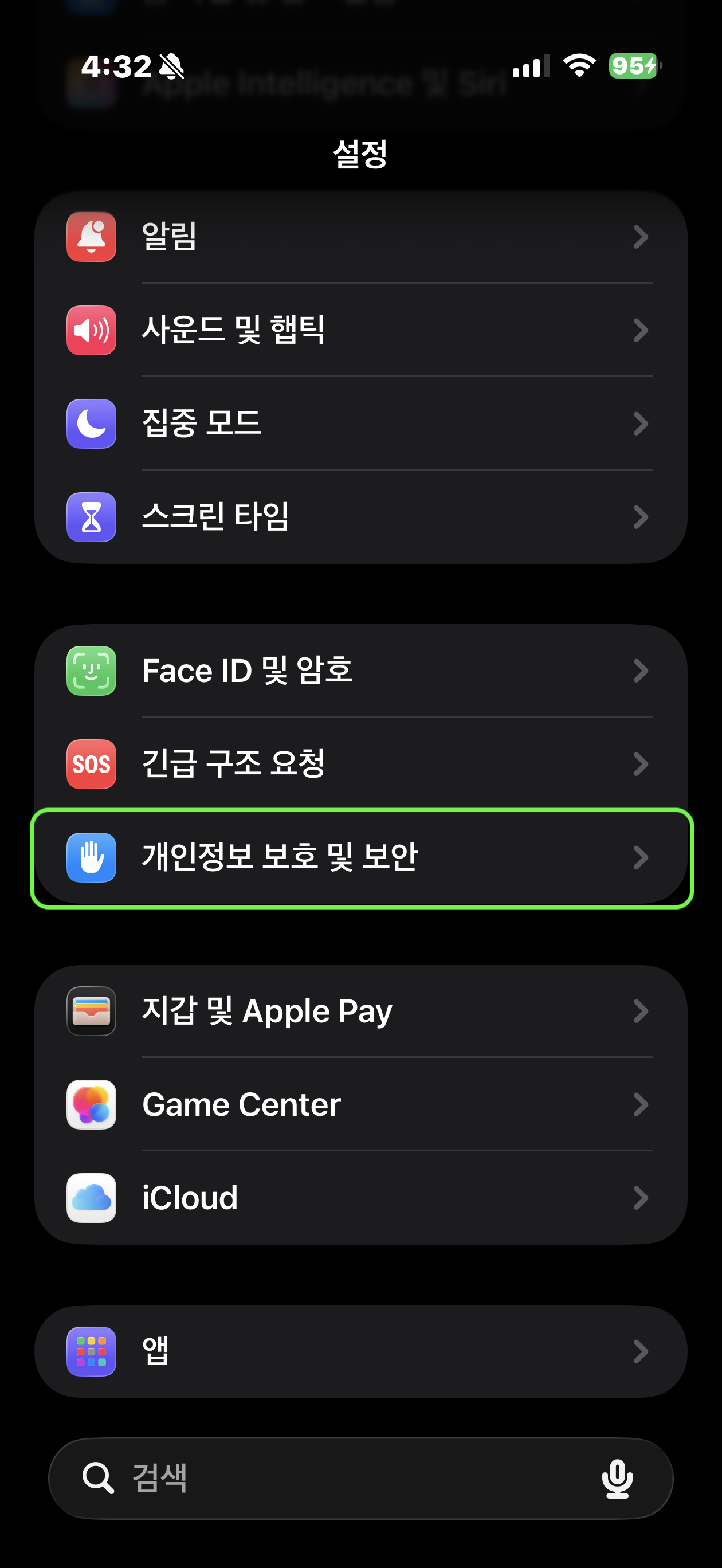
3. 아래로 스크롤 → 개발자 모드(Developer Mode) 선택

4. 토글을 켬(On) 으로 변경
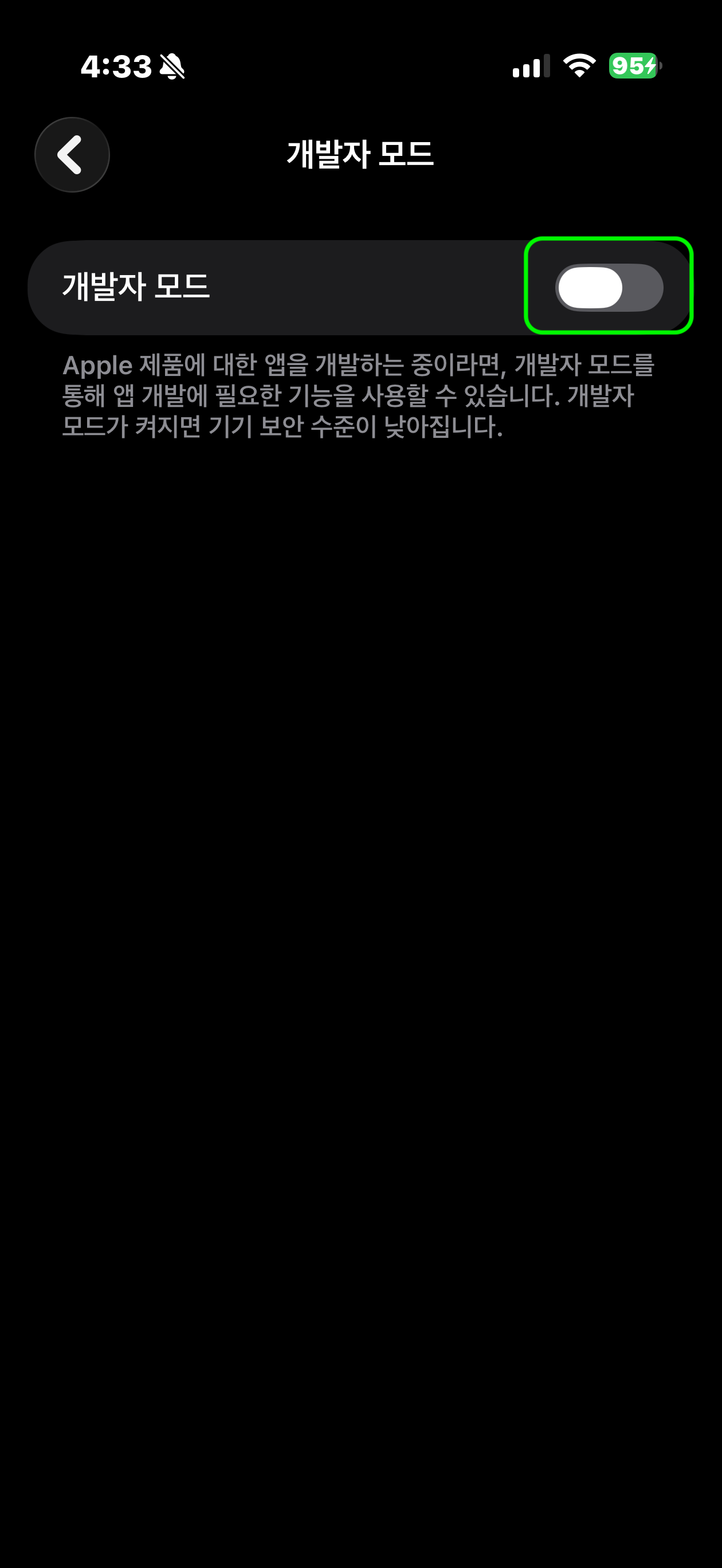
5. 안내 메시지에 따라 재시동(재부팅) 진행
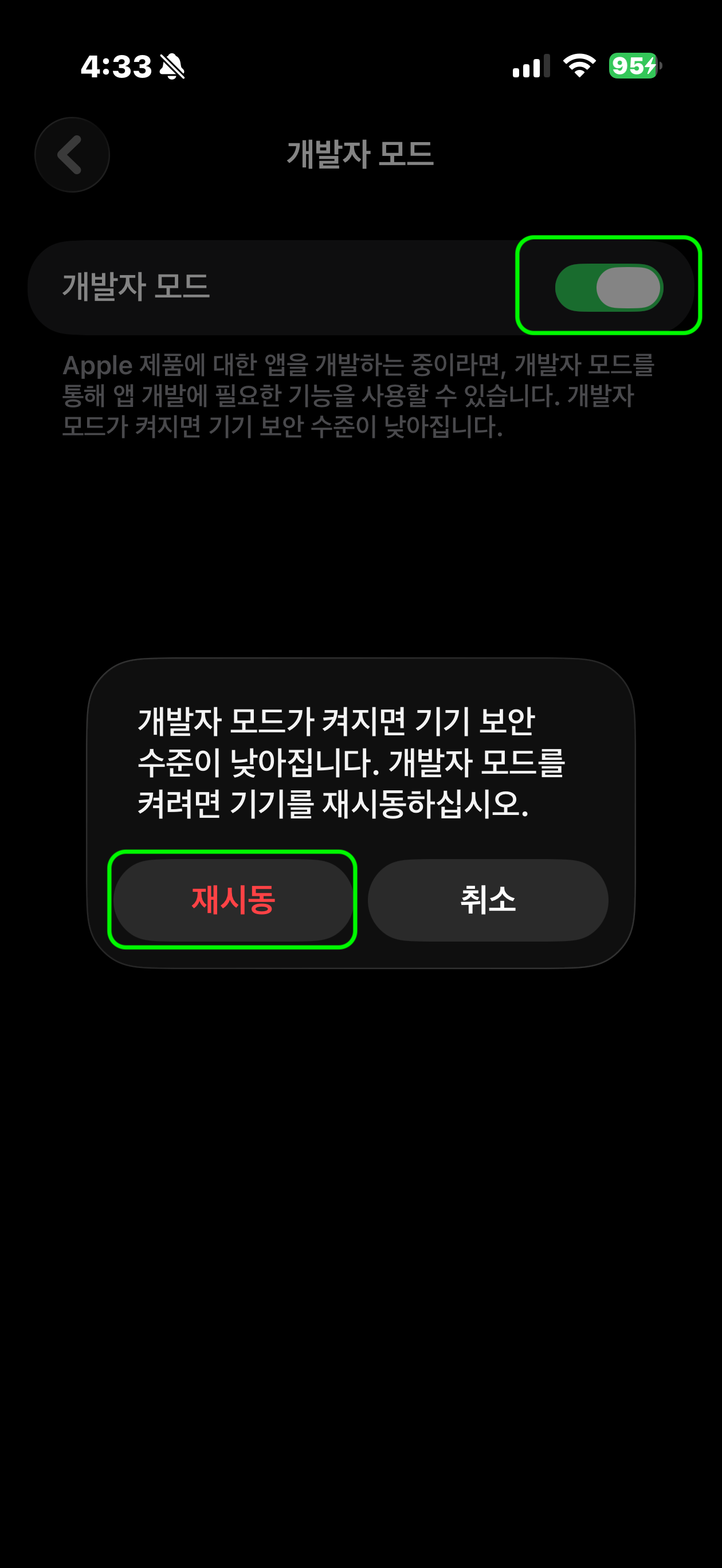
6. 재부팅 후, 다시 뜨는 확인 화면에서 활성화(Enable) 를 누르고 비밀번호 누르면 최종 활성화


3. ‘개발자 모드’ 메뉴가 보이지 않을 때 (가장 흔한 케이스)
iOS 16+에서 초기 상태에는 Developer Mode 메뉴가 숨겨져 있다가, 아래 트리거가 발생하면 나타나는 경우가 많습니다.
3.1 가장 확실한 방법: Xcode로 한 번이라도 디바이스에 Run 하기
- Mac에 Xcode 설치
- iPhone을 케이블로 Mac에 연결 (USB-C/Lightning)
- iPhone에서 “이 컴퓨터를 신뢰하겠습니까?”가 뜨면 신뢰(Trust) 선택
- Xcode에서 프로젝트 열기 → 타깃 디바이스를 해당 iPhone으로 선택
- Run(▶︎) 해서 디바이스에 한 번 실행
- 이후 iPhone에서
설정 → 개인정보 보호 및 보안 → (하단) 개발자 모드가 나타나는지 확인
3.2 개발용으로 서명된 앱 설치가 트리거가 되는 경우도 있음
- TestFlight가 아닌 개발 서명 앱(Development/Ad Hoc) 을 설치/실행하는 과정에서 Developer Mode 요구가 발생할 수 있습니다.
4. 활성화가 안 되거나 토글이 회색(비활성)일 때 체크리스트
4.1 iOS 버전 확인
- iOS 16 이상에서 해당 기능이 의미 있게 적용됩니다.
(구형 iOS는 UI/정책이 다르거나 메뉴가 없을 수 있습니다.)
4.2 회사/학교 기기(관리 기기) 여부 확인
- MDM(모바일 기기 관리) 정책으로 Developer Mode가 차단될 수 있습니다.
- 이 경우 사용자 단에서 해결이 불가능하고, 관리자 정책 변경이 필요합니다.
4.3 신뢰(Trust) / 페어링 문제
- 케이블 연결 시 신뢰를 누르지 않았거나,
- 기존 페어링 정보가 꼬인 경우 메뉴가 안 뜨는 경우가 있습니다.
권장 순서:
1) 케이블 재연결
2) iPhone에서 “신뢰” 재확인
3) Mac에서 Xcode 또는 Finder(또는 Apple Devices 앱)에서 기기 인식 상태 확인
4.4 제한(Restrictions) 관련
- 스크린 타임(콘텐츠 및 개인정보 보호 제한) 또는 프로파일 제한으로 일부 설정이 막힐 수 있습니다.
- 설정에서 관련 제한이 있는지 확인하세요.
5. 활성화 이후 보안 관점 참고
Developer Mode는 개발/디버깅 편의를 위해 일부 동작이 허용되는 모드이므로:
- 개인/업무용 메인 기기에서 필요할 때만 켜고,
- 개발이 끝나면 다시 꺼두는 것을 권장합니다(특히 보안 민감 환경).
6. 빠른 요약 (한 줄 체크)
- 설정 → 개인정보 보호 및 보안 → 개발자 모드 → 켬 → 재부팅 → Enable
- 메뉴가 없으면: Xcode로 디바이스에 한 번 Run 해서 메뉴가 뜨는지 확인
- 그래도 안 되면: MDM/제한/신뢰(페어링) 이슈부터 점검
부록: 자주 나오는 상황
Q1. “개발자 모드”를 켰는데도 Xcode 디버깅이 안 돼요.
- 코드서명/프로비저닝(개발 인증서, Team 설정) 이슈일 수 있고,
- USB 연결 품질/포트/케이블 문제로 디버그 세션이 끊기는 경우도 있습니다.
- Xcode의 Devices and Simulators 창에서 디바이스 상태(Trusted/Paired)를 확인해보세요.
Q2. TestFlight는 개발자 모드가 필요 없나요?
- 일반적으로 TestFlight 앱 실행 자체는 Developer Mode를 요구하지 않는 경우가 많지만,
- “디버깅 실행”이나 “개발 서명 앱” 시나리오와는 구분됩니다.
반응형